Как поднять разрешение игр на Meta Quest 2 и 3 с помощью Quest Games Optimizer
Одна из главных проблем портативных игр и приложений на шлемах Meta Quest — это низкое разрешение рендеринга картинки, которое по умолчанию составляет 1440×1584 пикселя. И это при том, что физический размер матрицы одного дисплея — 1832×1920 пикселей. А для получения четкой картинки разрешение рендеринга должно быть выше разрешения экрана, хотя бы немного. Ещё лучше — выше процентов на 30%.
Почему тогда оно по умолчанию такое маленькое? Во многом с целью экономия заряда аккумулятора, во многом для того, чтобы параллельно с игрой можно было запускать и другие процессы — стриминг трансляции или запись геймплея. Но если вы только играете, не стримите и не записываете игровой процесс, то вы не используете мощности шлема на полную. А значит, можете направить их на улучшение картинки игры, сделать её четче и избавиться от мыла.
Немного математики
Начнем с того, что попытаемся разобраться: насколько сильно можно повысить разрешение рендеринга? Из своего опыта могу сказать, что даже тяжелые игры прекрасно играются в разрешении 1905×2096 пикселей при частоте обновления экрана в 80Гц и не лагают.
Давайте посчитаем, какая разница получается в процентах? Берем стандартное разрешение картинки в 1440×1584 пикселя. Умножаем одно на другое и выясняем, что один кадр при таких настройках состоит из 2 280 960 пикселей. А теперь поднимаем разрешение до оптимального уровня в 1905×2096 пикселей, умножаем ширину на высоту и получаем 3 992 880 пикселей в одном кадре. Если грубо округлять, то 2 млн пикселей против 4 млн. А если считать точно, то после изменения разрешения мы получаем картинку на 75% детальнее, вы только вдумайтесь! И при этом повторюсь: в большинстве случаев нет никаких фризов. Как этого добиться? Легко. Вам понадобится всего лишь один маленький советский…
Quest Games Optimizer
Это приложение, которое вы не найдете в официальном сторе, но найдете на сайте его разработчика. Ссылка на него будет в описании. Само приложение платное, его цена составляет 10$. Но, поверьте, оно стоит каждого заплаченного за него цента! К тому же делает его всего один человек, вкладывая в разработку огромное количество времени и труда. Однако, если у вас просто нет возможности купить что-то на иностранном сайте за иностранные деньги, то вы можете зайти в Qloader и найти Quest Games Optimizer там. Что такое QLoader я рассказывал в прошлом видео, ссылку на него оставлю в описании. Хотя я всё же призываю вас извернуться и как-нибудь купить Quest Games Optimizer официально, так как считаю важным поддерживать независимых разработчиков.
Для установки приложения вам понадобится активированный режим разработчика. Как его получить, если у вас его ещё нет, вы можете узнать из этого материала: в нем я довольно подробно расписал весь процесс по шагам. Не переживайте, он не сложный.
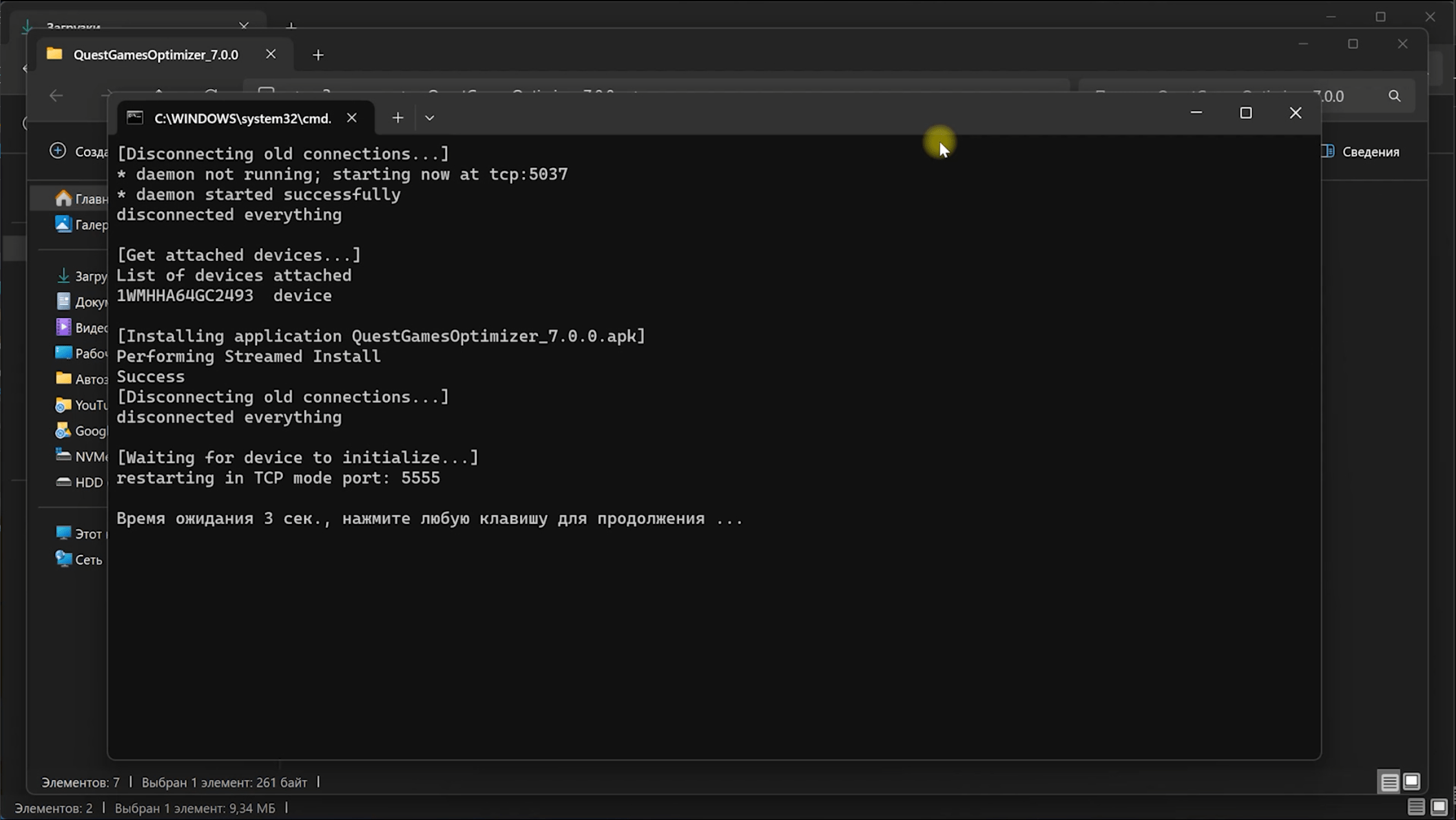
Если режим разработчика у вас уже есть, то установка займет всего минуту: подключите шлем к компьютеру по проводу, распакуйте архив с купленным Quest Games Optimizer и запустите файл инсталляции в виде батника. Подождите несколько секунд и -вуаля!- приложение уже у вас на квесте.
Как пользоваться Quest Games Optimizer
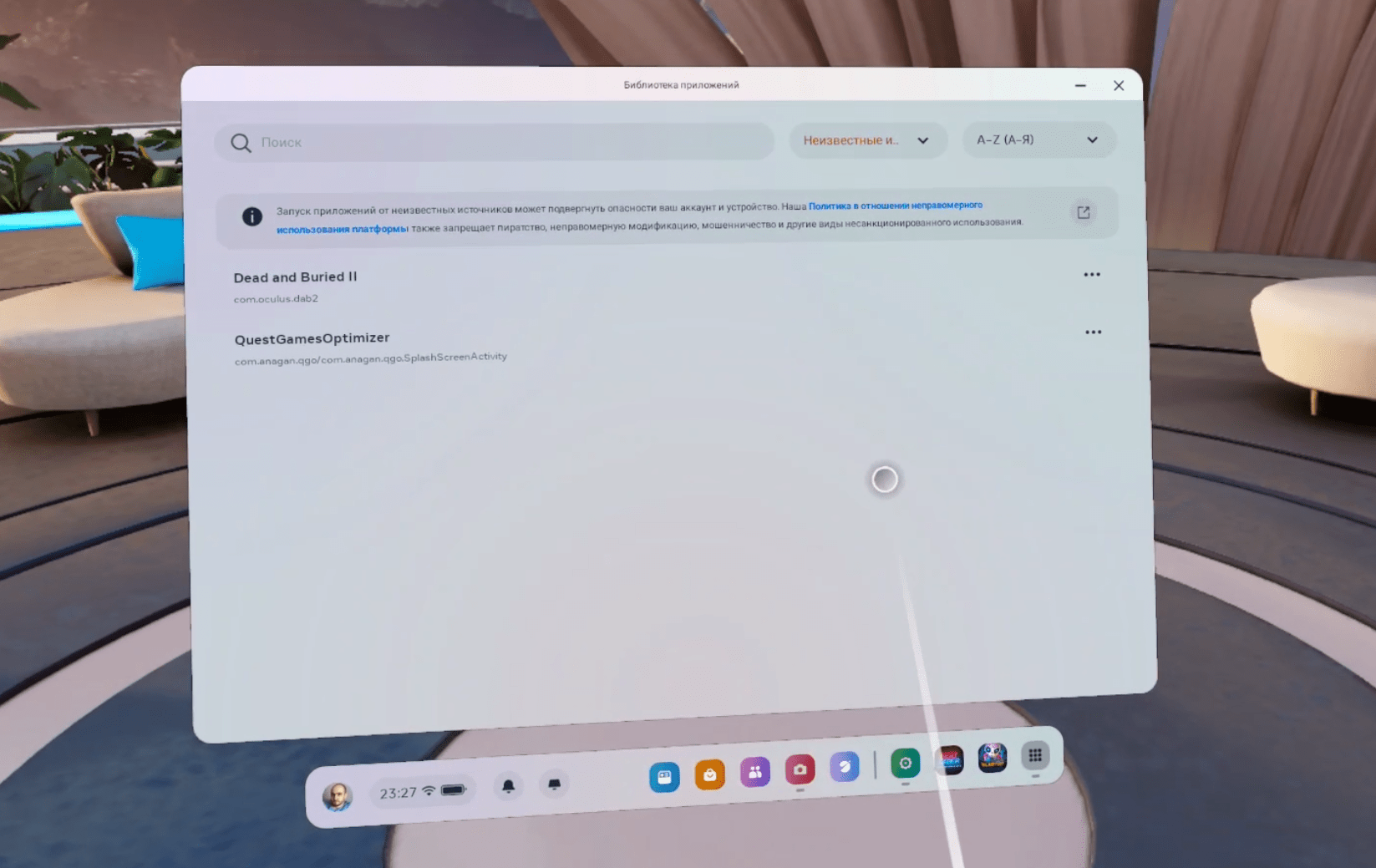
Для начала переходим в раздел с приложениями из неизвестных источников — всё, что вы устанавливаете на свой шлем в обход официального стора, оказывается здесь. Находим здесь Quest Games Optimizer и запускаем его.
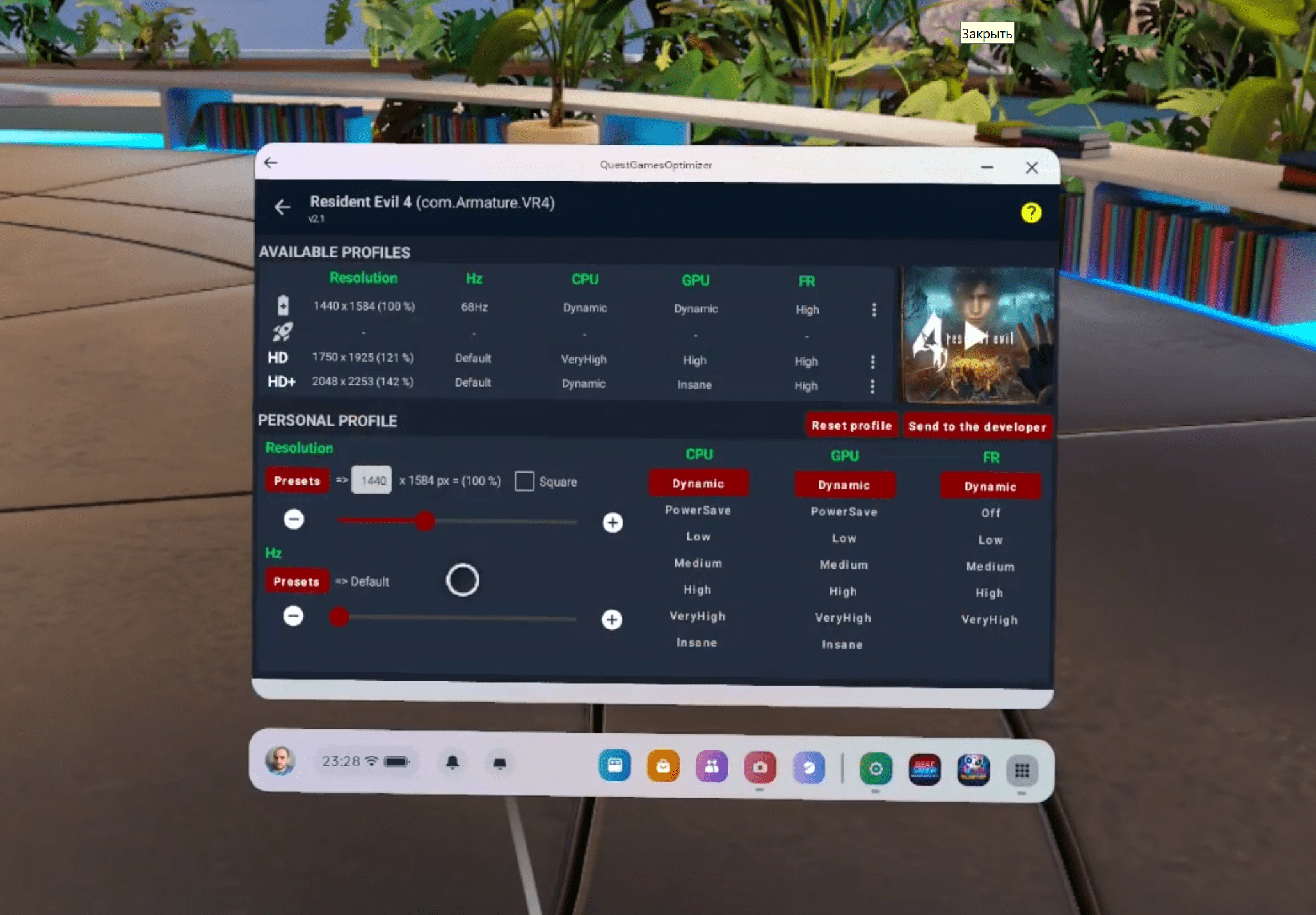
После запуска разрешаем отладку по WiFi сети (это простая формальность, необходимая для корректной работы программы) и видим список установленных игр.
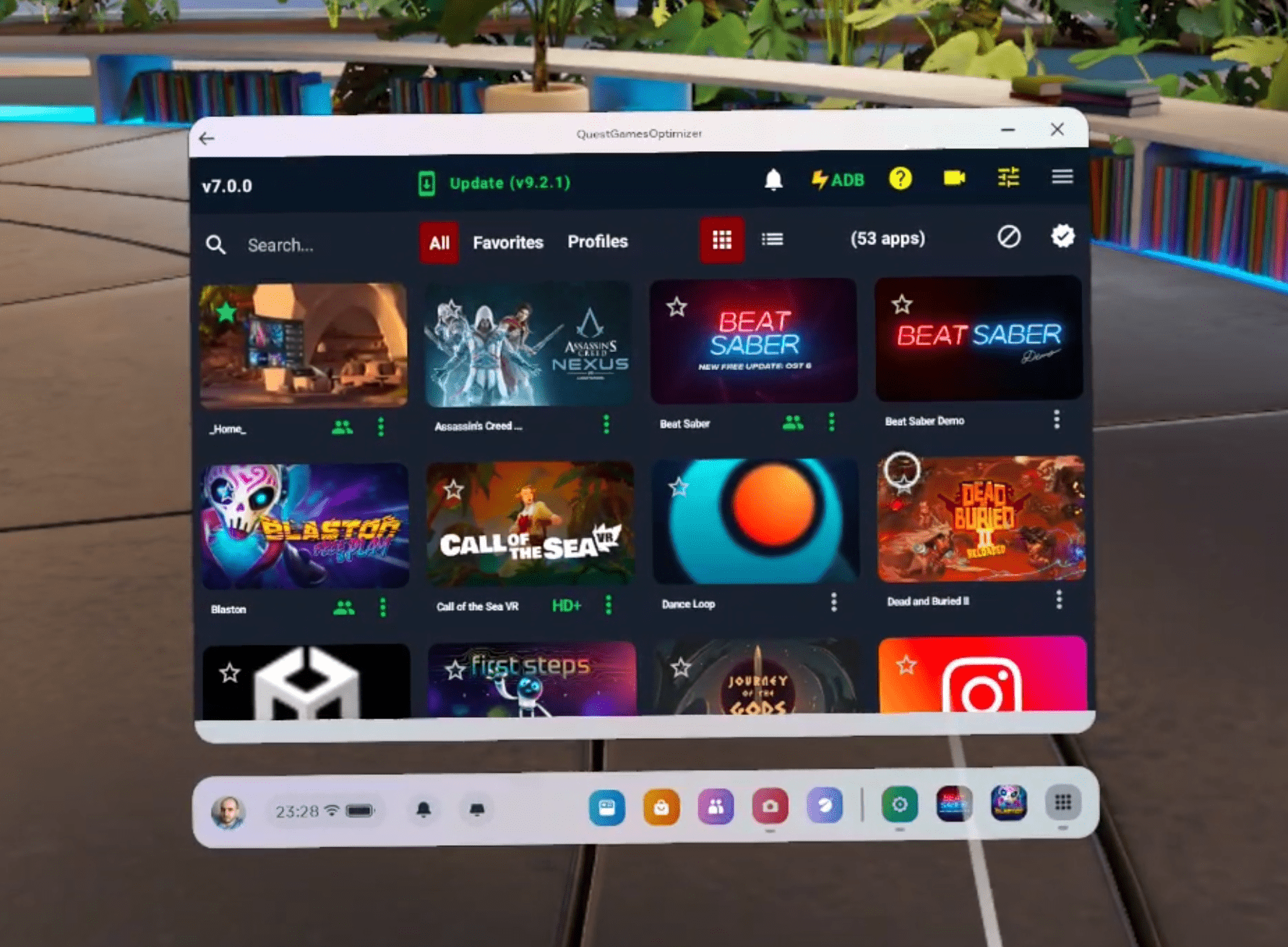
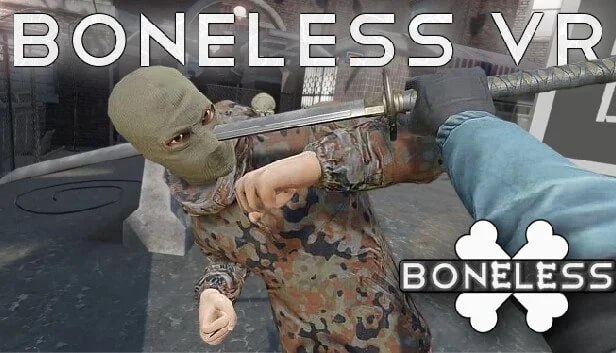
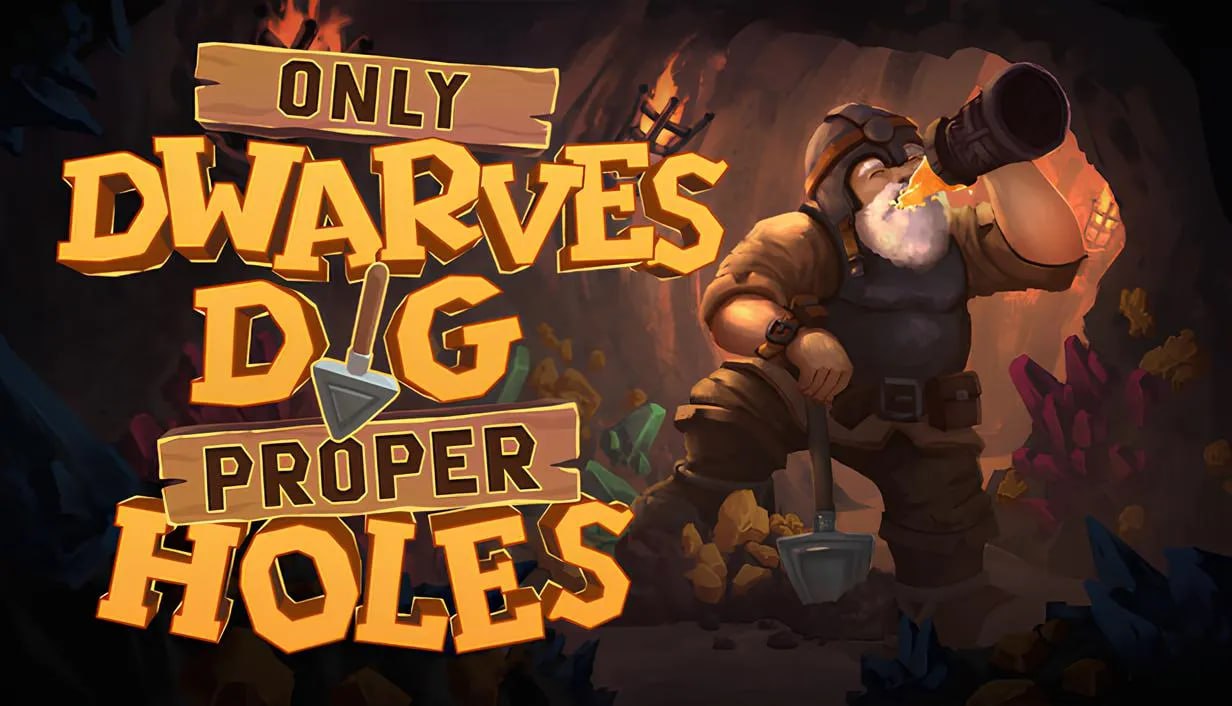
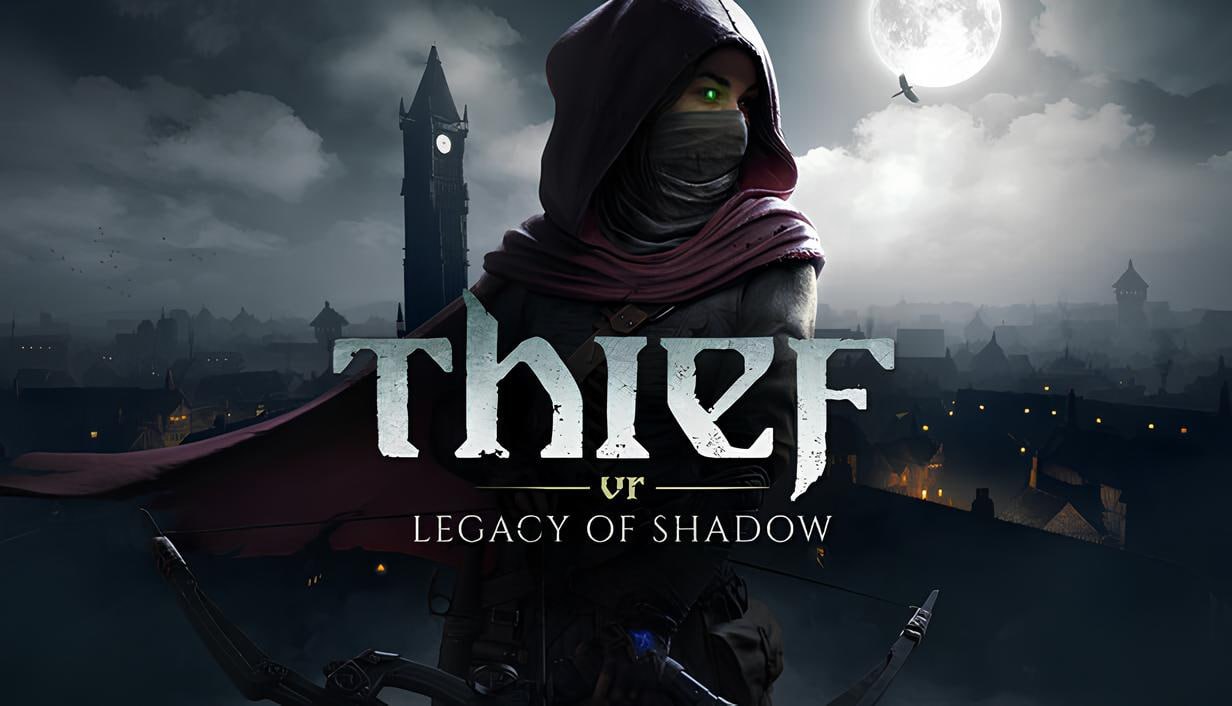
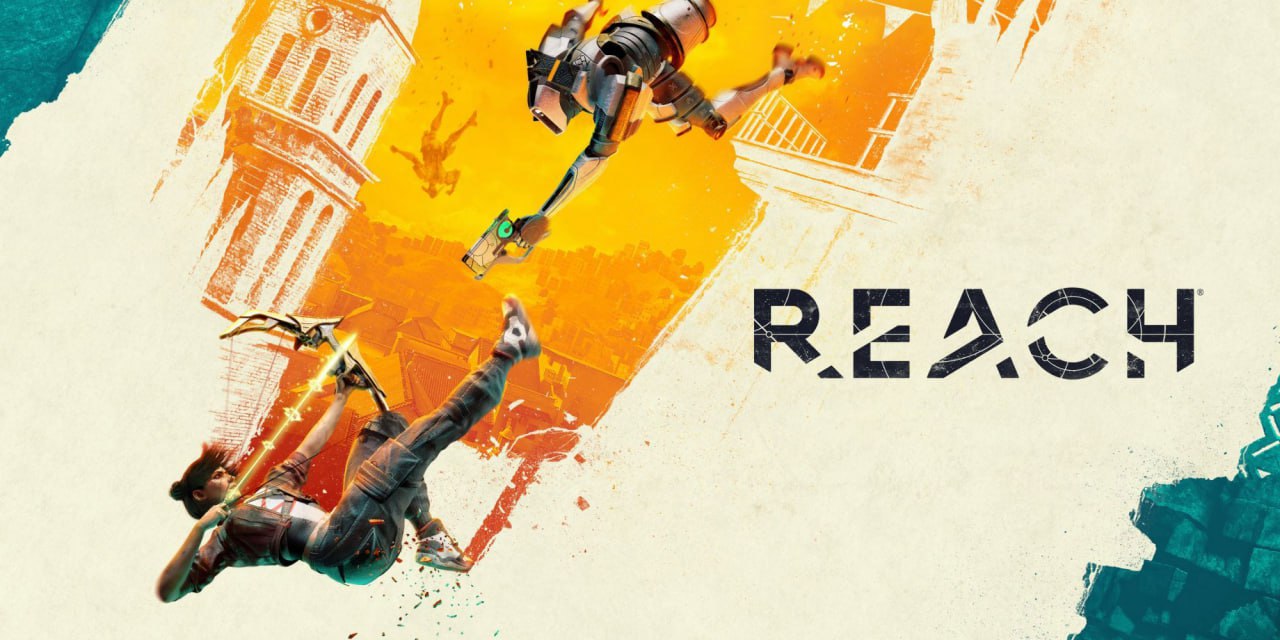
Для каждой уже выставлены оптимальные настройки, подобранные сообществом, и всё что вам остается — это просто жмякнуть на изображение игры, в которую вы хотите поиграть. После запуска Quest Games Optimizer сам применит необходимые настройки.
Однако вам не обязательно полагаться на настройки сообщества. Я, например, запускаю почти все игры на одном и том же пресете — 1905×2096 пикселей при частоте обновления экрана в 80Гц. Вы можете выставить свои настройки индивидуально для каждой игры, как вам больше нравится. Я обычно делаю немного иначе.
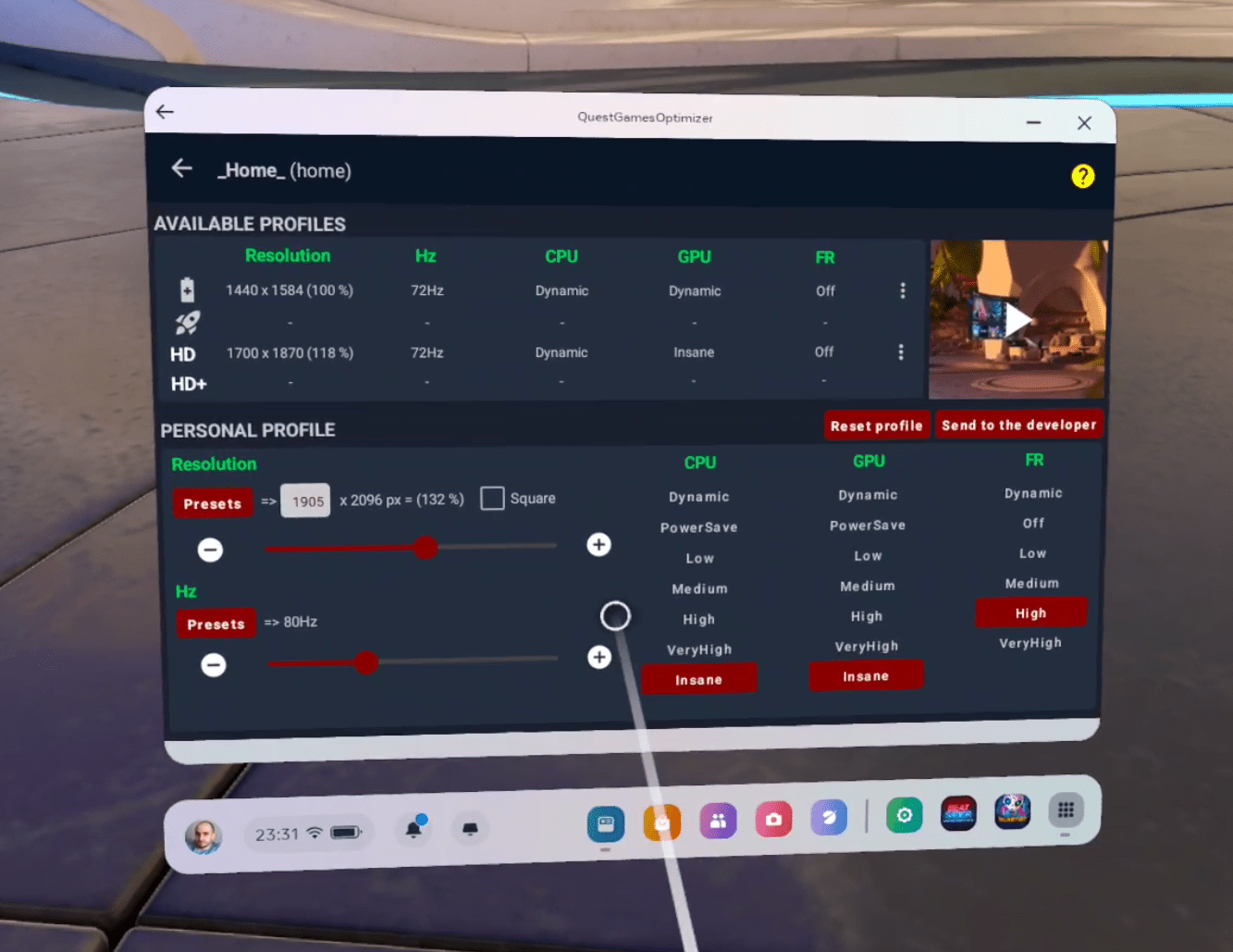
Свой собственный пресет я задаю всего одному приложению — домашнему окружению. Про разрешение и герцовку я уже говорил, поэтому повторять не буду, вы и так всё видите на экране. Значение параметров CPU и GPU я выкручиваю на Insane, а Frame Rate устанавливаю на High. Но учтите, что я обычно играю в тяжелые игры, поэтому и настройки такие. Для игр полегче значения CPU и GPU можно выставить пониже, а разрешение повыше.
После применения настроек я перехожу в родной лаунчер Meta Quest и дальше запускаю приложения как обычно. Измененное разрешение и герцовка экрана сохранятся до перезапуска шлема, после этого процедуру нужно будет повторить.