Как раздать WiFi с VPN для обновления или активации VR-шлемов Meta Quest 2 или Meta Quest 3
Сегодня у нас короткий материал о том, как раздать VPN со своего ноутбука, чтобы обновить или активировать шлем Meta Quest второго или третьего поколения по WiFi. За способ спасибо пользователю с ником Post Mind.
Для реализации задуманного нам понадобятся две бесплатные программы:
PlanetVPN
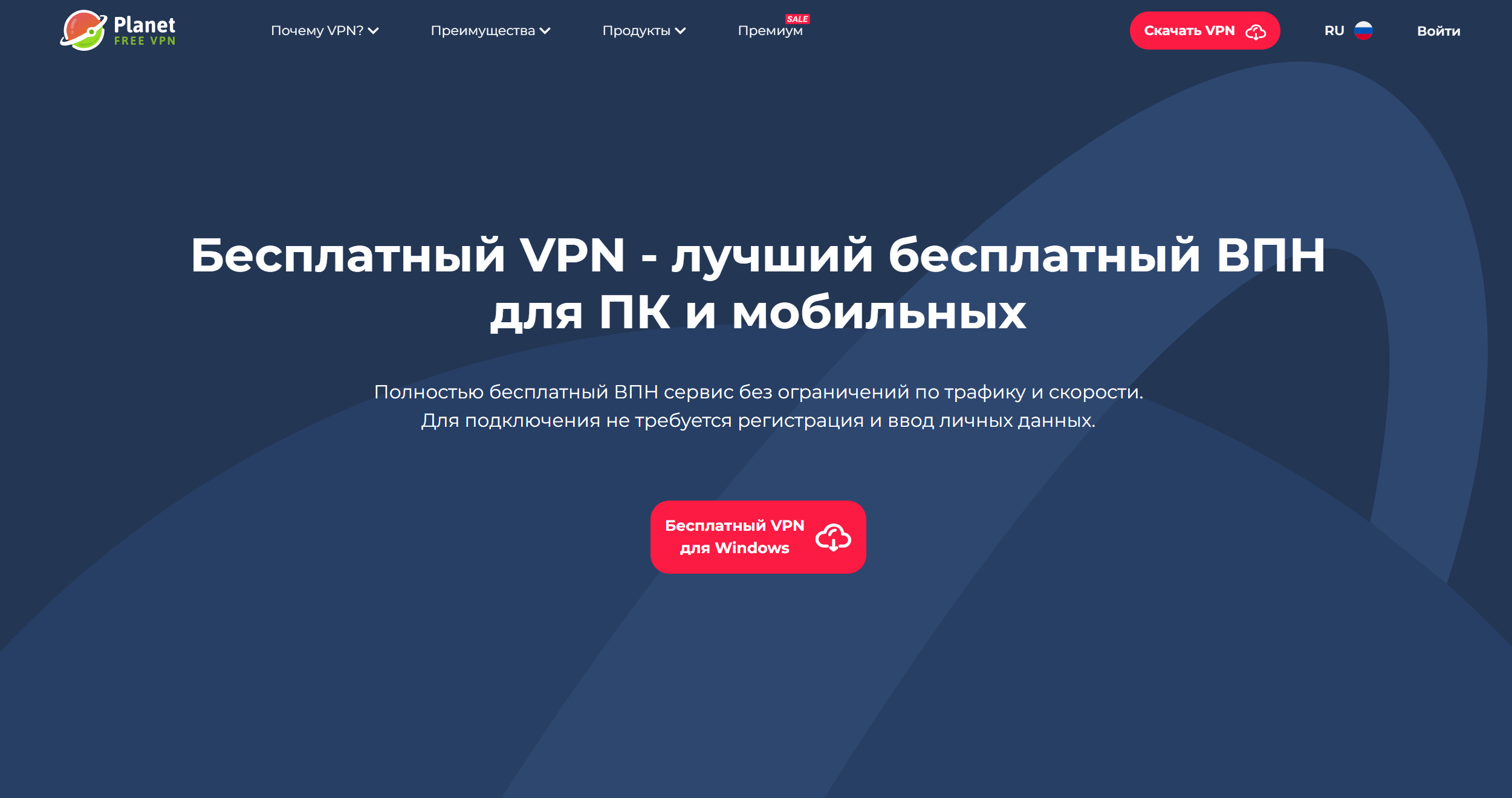
Для начала скачаем каждую из них. Сделать это можно на официальных сайтах, ссылки на которые будут в описании. После скачивания приступаем к установке.
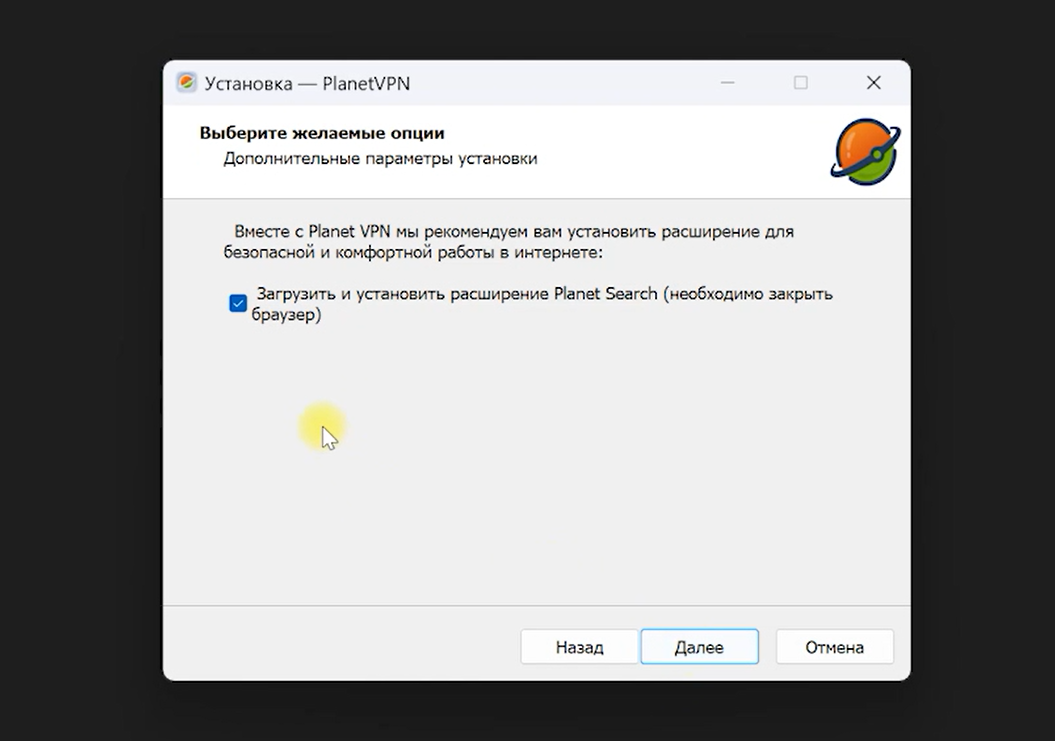
Начинаем с PlanetVPN и запускаем файл инсталляции. Как обычно, в процессе несколько раз нажимаем «Далее», но не забываем на одном из шагов снять галочку, навязывающую нам стороннее расширение для браузера.
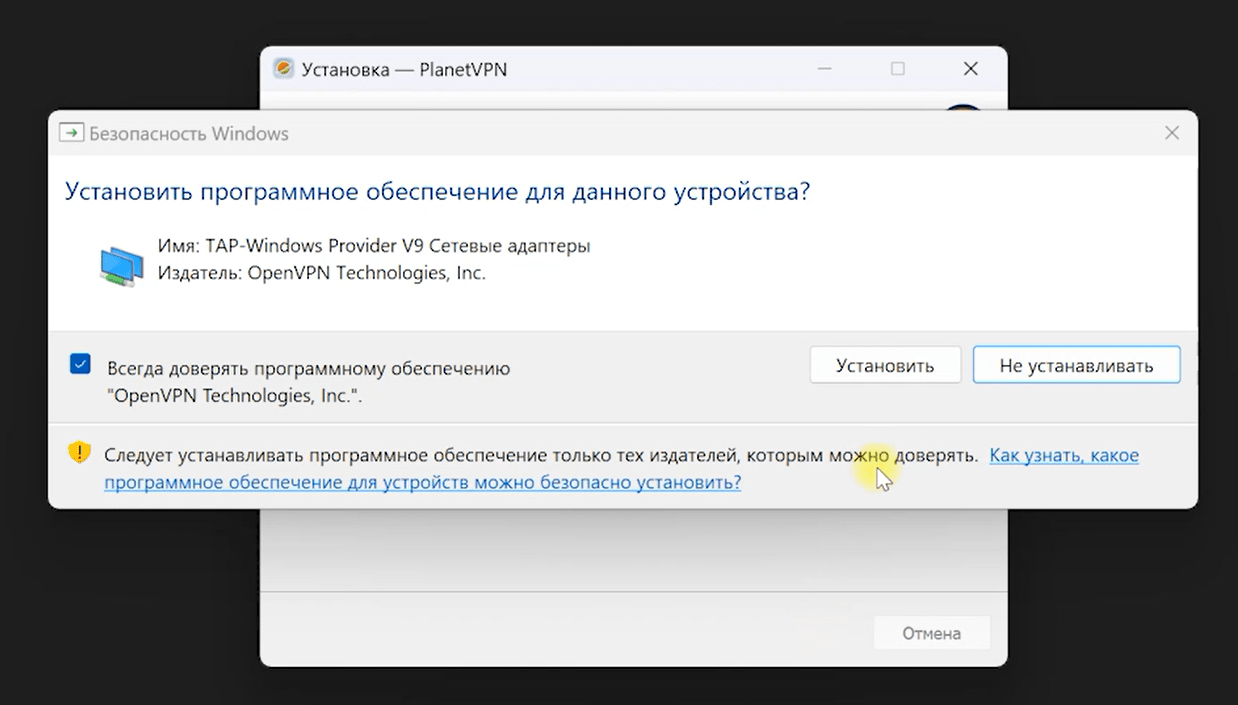
Ждем окончания установки, если появляется дополнительное окно, то выбираем вариант «Установить».
При первом запуске соглашаемся с условиями. Теперь выбираем понравившуюся нам страну для создания VPN-соединения (я, пожалуй, остановлюсь на Германии) и нажимаем на большую кнопку «Подключиться».
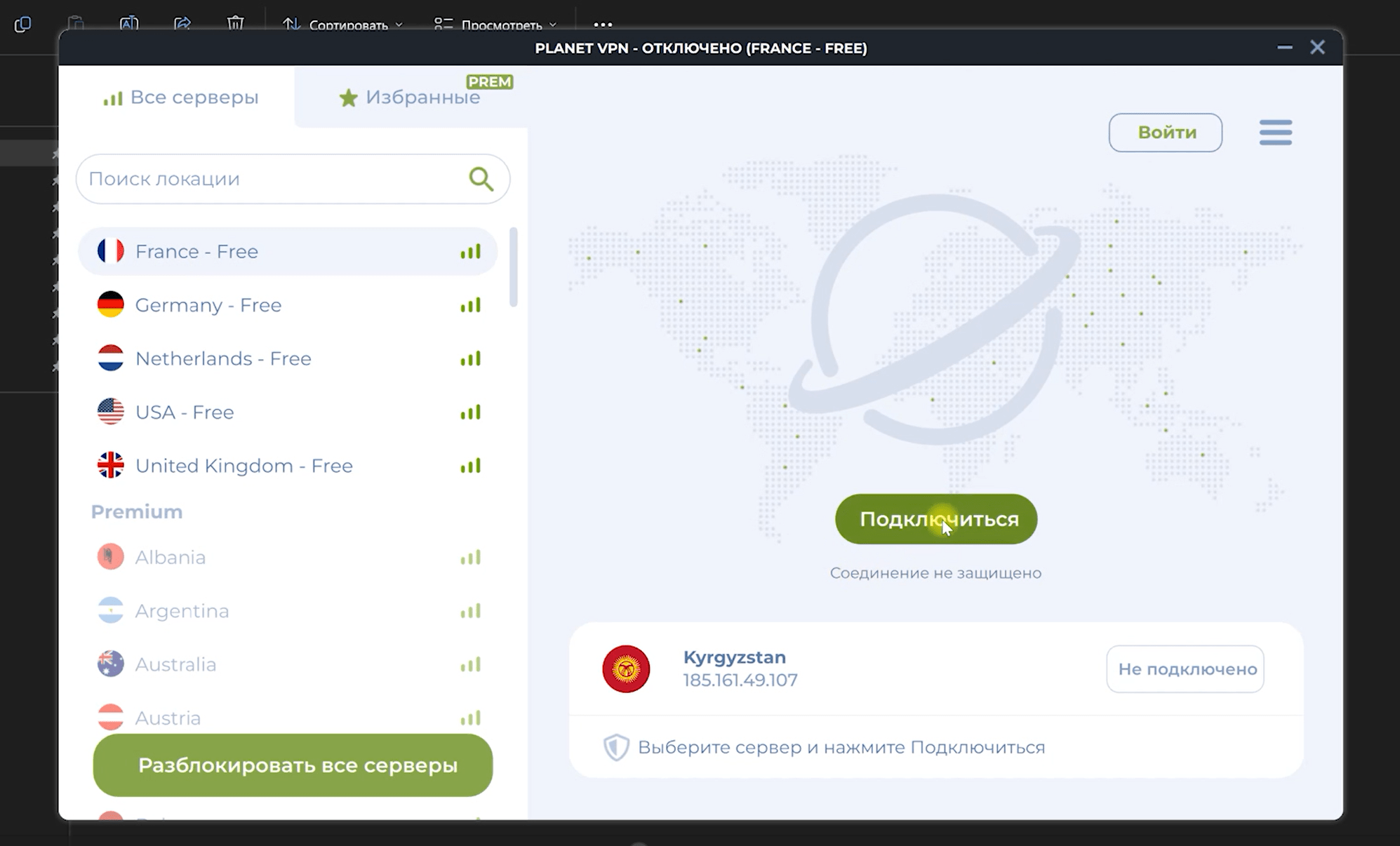
Получаем уведомление о том, что подключение выполнено успешно и переходим к установке MyPublicWiFi.
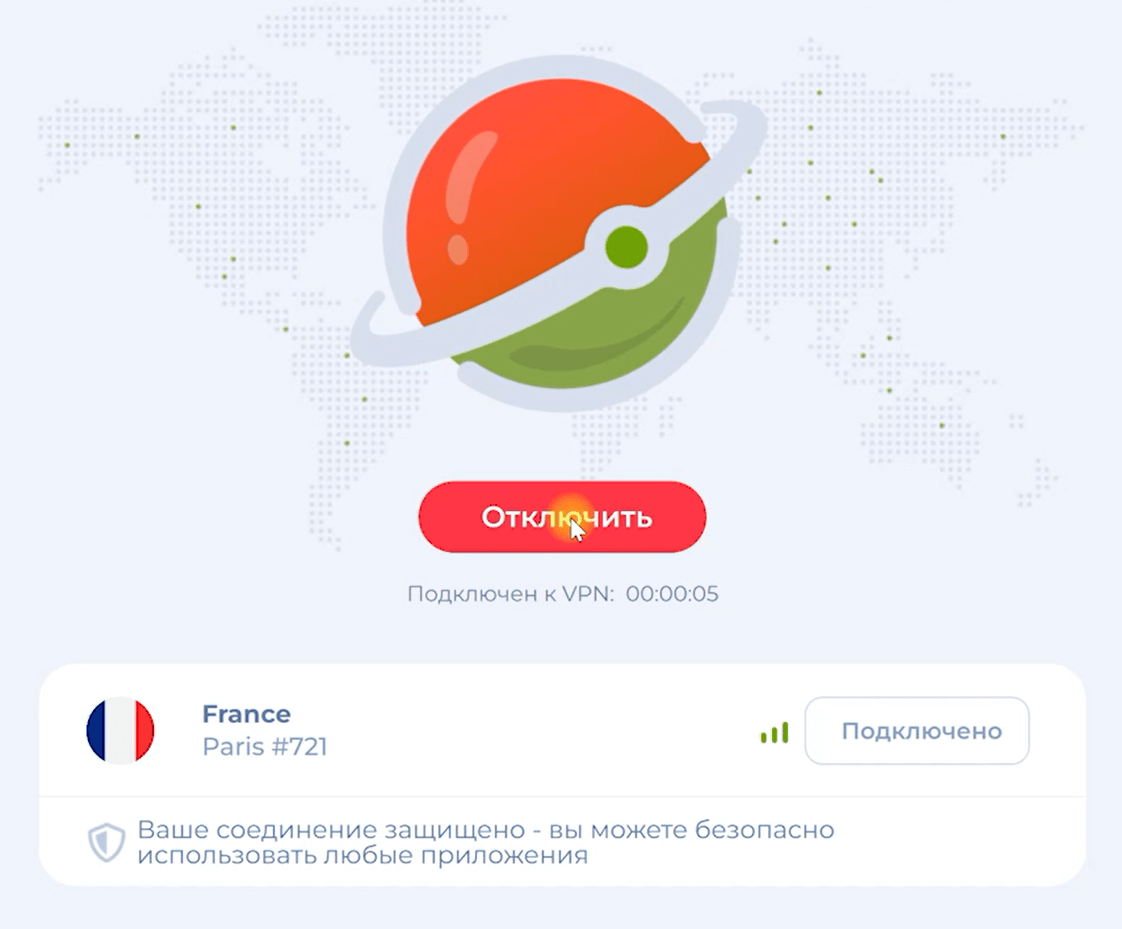
MyPublicWiFi
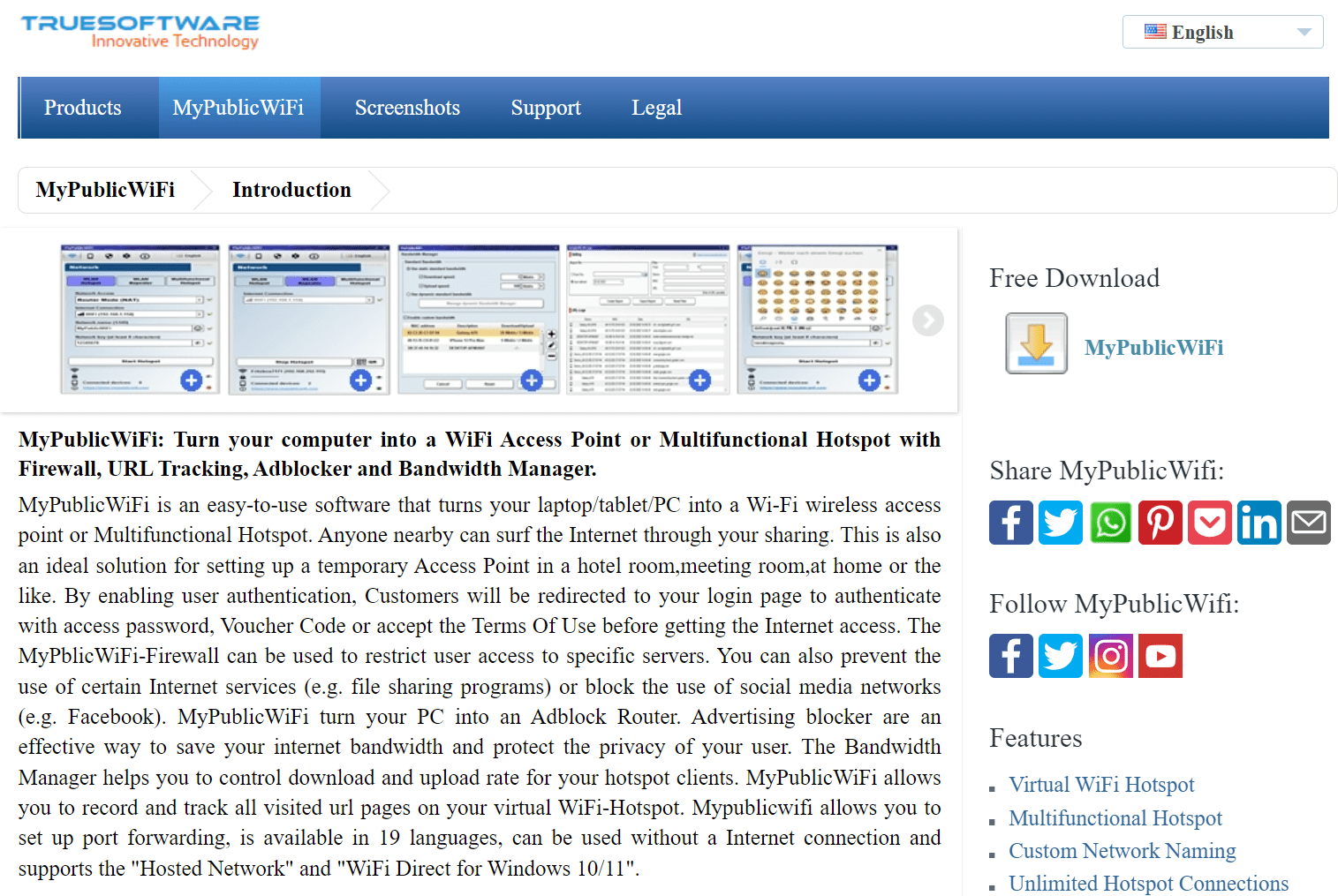
Также запускаем файл инсталляции, несколько раз нажимаем «Далее», принимаем соглашение и дожидаемся окончания установки. После запуска в настройках можно выбрать русский язык для большего комфорта.
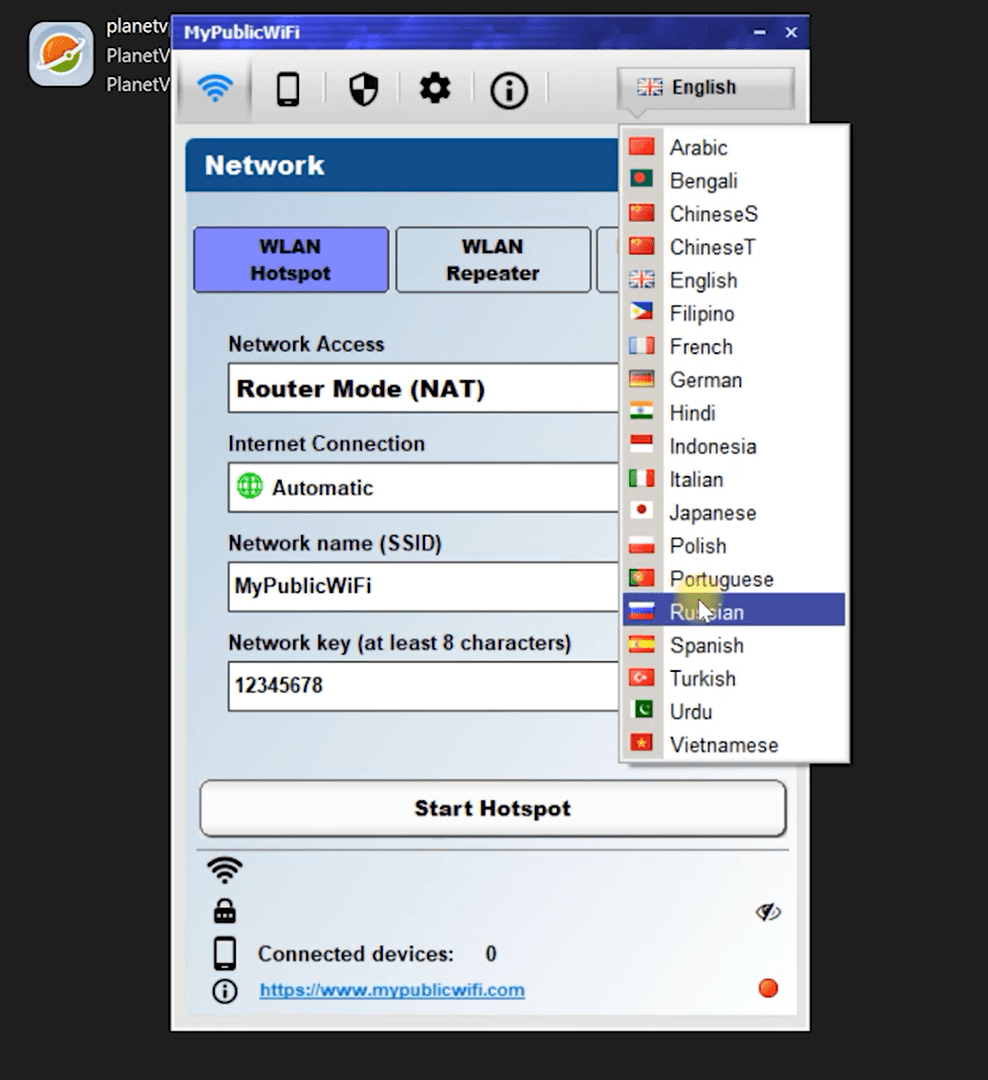
Проверяем, что в качестве активной сети, которую мы будем использовать для создания точки доступа, выбрана сеть Ethernet с иностранным IP-адресом (это и есть созданное нами VPN-соединение), и включаем точку доступа. Также можно оставить выбор интернет-адаптера в значении «автоматический».
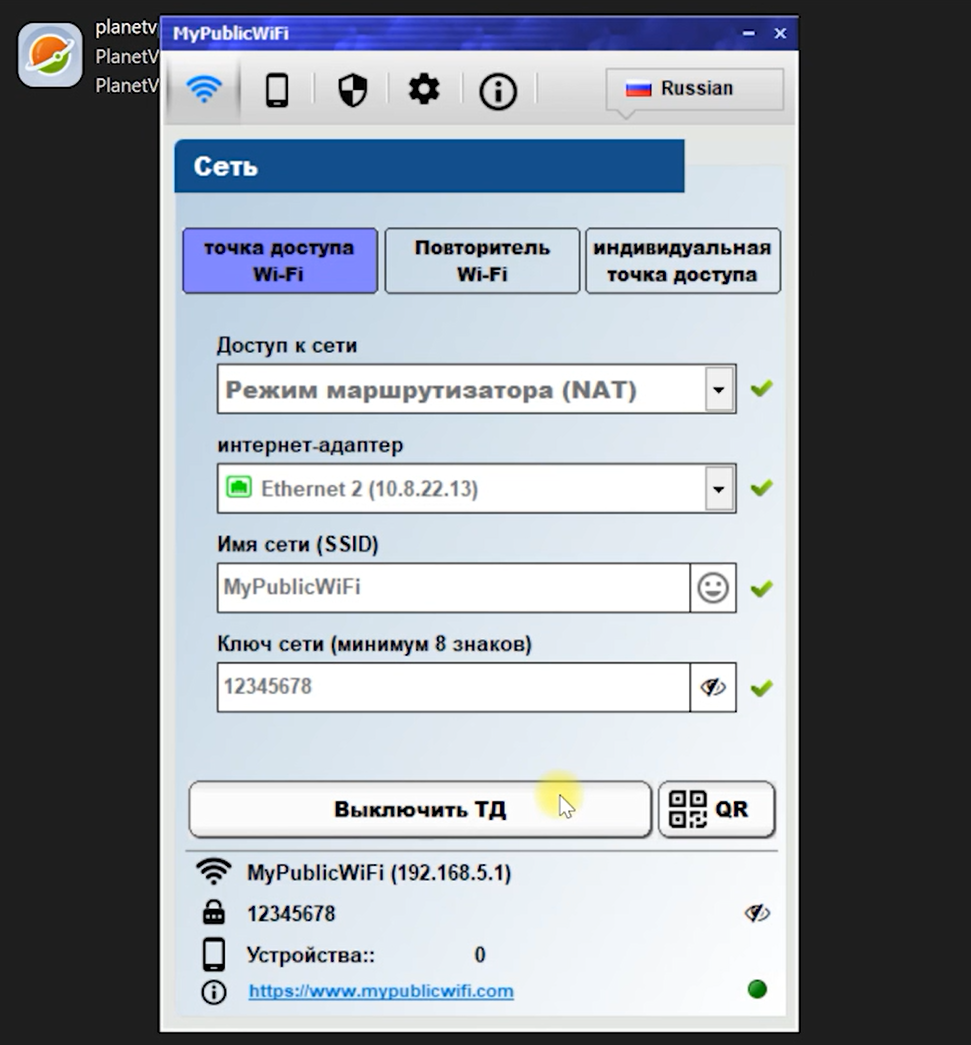
На этом все манипуляции на стороне ноутбука завершены, теперь вы может подключиться к новой WiFi-сети со своего шлема Meta Quest 2 или 3, и выполнить обновление, активацию или скачать какое-нибудь приложение в официальном сторе.